
Как установить RuStore на телевизор Quantum с Google TV — пошаговая инструкция
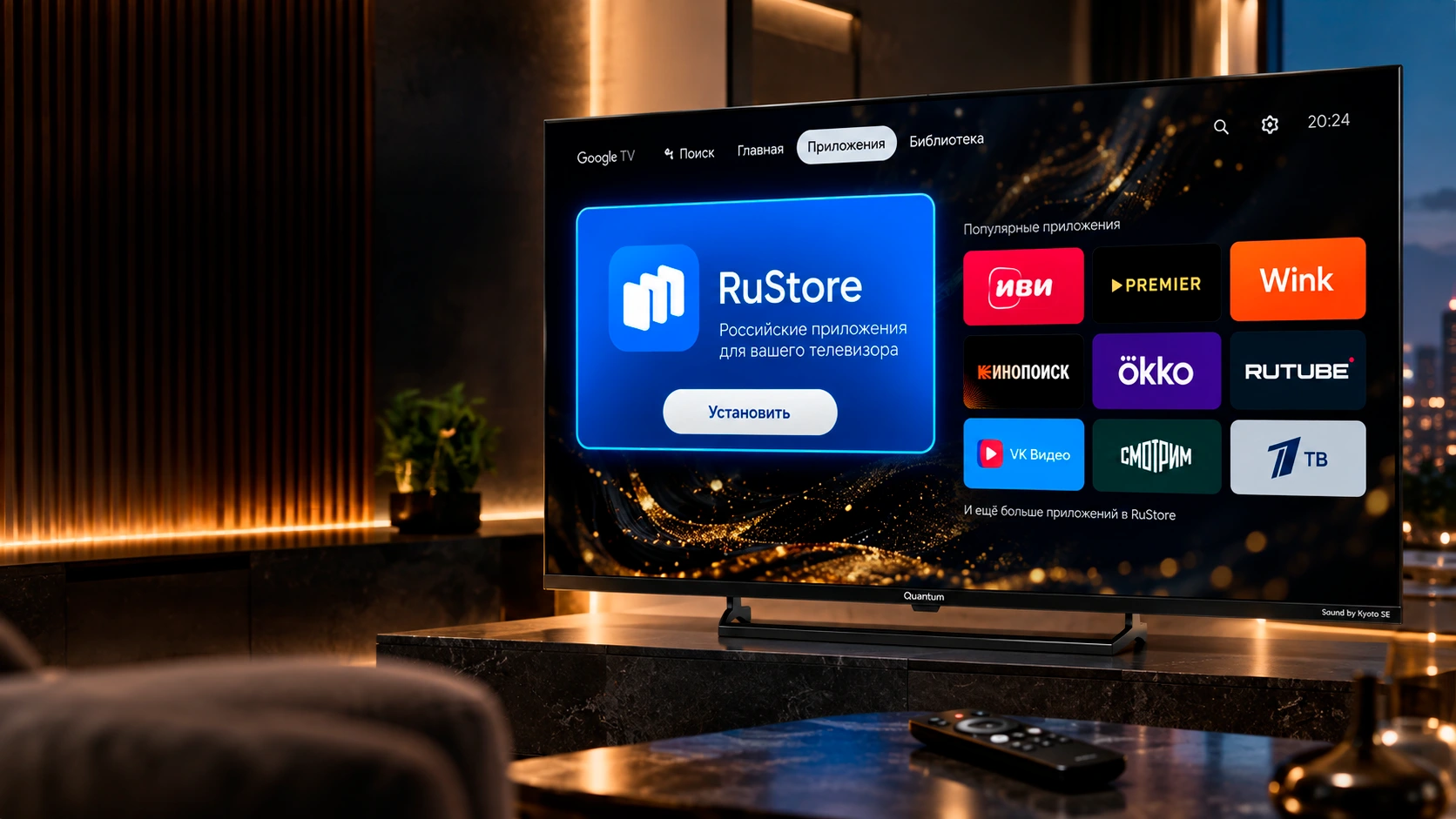
Телевизоры Quantum на Google TV позволяют устанавливать приложения не только из Google Play. Если нужного онлайн-кинотеатра, медиаплеера или другого сервиса там нет, можно воспользоваться российским магазином приложений RuStore.
У RuStore есть специальная версия для телевизоров. Она адаптирована для управления с пульта и позволяет устанавливать приложения, предназначенные для большого экрана. Разбираемся, как установить RuStore на телевизор Quantum с Google TV.
Что такое RuStore для телевизора
RuStore TV — версия магазина приложений RuStore для телевизоров и ТВ-приставок на базе Android.
В каталоге представлены онлайн-кинотеатры, стриминговые сервисы, приложения телеканалов, медиаплееры, утилиты, игры и другие программы, адаптированные для телевизоров.
RuStore официально поддерживает телевизоры с Android версии 8.0 и выше. Для использования телевизионной версии магазина не требуется вход в аккаунт или авторизация через VK ID.
Что понадобится для установки
Самый простой способ установить RuStore на телевизор Quantum — воспользоваться обычной USB-флешкой.
Понадобятся:
- телевизор Quantum с Google TV;
- подключение к интернету;
- компьютер или смартфон для загрузки установочного файла;
- USB-флешка;
- APK-файл RuStore TV.
Важно: загружайте установочный файл RuStore только с официального сайта разработчика.
Шаг 1. Скачиваем RuStore для телевизора
На компьютере или смартфоне откройте официальную страницу RuStore для телевизоров и скачайте актуальную версию приложения.
Для телевизоров используется отдельный установочный файл RuStoreTV.apk.
Не стоит скачивать APK со сторонних сайтов, форумов и файловых хранилищ. Версия приложения может быть устаревшей или модифицированной.
Шаг 2. Переносим APK на флешку
Подключите USB-флешку к компьютеру и скопируйте на неё скачанный файл RuStoreTV.apk.
После завершения копирования безопасно извлеките накопитель и подключите его к USB-порту телевизора Quantum.
Google TV должен определить подключённый накопитель. В зависимости от версии системы на экране может автоматически появиться предложение открыть содержимое флешки.
Если этого не произошло, откройте файловый менеджер телевизора самостоятельно и выберите подключённый USB-накопитель.
Шаг 3. Разрешаем установку приложений из сторонних источников
Поскольку RuStore устанавливается не через Google Play, Google TV может запросить разрешение на установку приложения из стороннего источника.
Это нормальное поведение Android.
При появлении соответствующего уведомления разрешите установку для приложения, через которое вы открываете APK-файл — например, файлового менеджера.
В разных версиях Google TV расположение этого пункта может немного отличаться. Обычно необходимые параметры находятся в разделе настроек приложений или безопасности.
После установки RuStore при желании это разрешение можно снова отключить.
Шаг 4. Устанавливаем RuStore
Откройте флешку через файловый менеджер и найдите файл RuStoreTV.apk.
Выберите его с помощью пульта и подтвердите запуск установки.
Если Google TV запросит дополнительное разрешение на установку из этого источника, предоставьте его и вернитесь к установке.
Дождитесь завершения процесса.
После этого RuStore появится на домашнем экране Google TV или в общем списке установленных приложений.
Готово — магазин можно запускать.
Как устанавливать приложения через RuStore
После запуска RuStore можно просматривать каталог приложений непосредственно на телевизоре.
Выберите нужную программу, откройте её страницу и запустите загрузку. После скачивания подтвердите установку.
Через RuStore для TV доступны приложения телеканалов, онлайн-кинотеатров и стриминговых сервисов, медиаплееры, утилиты, игры и другие программы, имеющие версию для телевизоров.
Для работы самого магазина на телевизоре авторизация не требуется.
Можно ли установить RuStore без флешки?
Да. USB-флешка — удобный, но не единственный способ.
APK-файл RuStore TV можно передать на телевизор по Wi-Fi с другого устройства при помощи приложения для передачи файлов. Ещё один вариант — предварительно загрузить APK в облачное хранилище, а затем открыть его на телевизоре через совместимый файловый менеджер.
Принцип установки останется тем же: необходимо открыть RuStoreTV.apk и разрешить Google TV установку приложения из используемого источника.
Для большинства пользователей вариант с USB-флешкой будет проще.
Как обновлять RuStore на телевизоре
Постоянно скачивать APK на флешку для обновления магазина не требуется.
В RuStore для TV предусмотрен собственный механизм обновления. Откройте приложение, перейдите в раздел «Обновление RuStore» на боковой панели и выберите «Установить».
После загрузки новой версии магазин обновится.
Также в RuStore предусмотрено автоматическое обновление установленных через него приложений. Его можно включить в соответствующем разделе магазина.
Что делать, если RuStore не устанавливается
Сначала убедитесь, что используется актуальная версия RuStoreTV.apk, скачанная с официального сайта.
Если телевизор не видит APK на USB-накопителе, попробуйте переподключить флешку, использовать другой USB-порт или другой накопитель. Также стоит проверить файловую систему флешки.
Если файл открывается, но установка не начинается, проверьте разрешение на установку приложений из сторонних источников для используемого файлового менеджера.
Также причиной ошибки может быть недостаток свободного места во внутренней памяти телевизора.
RuStore установился, но иконки нет на главном экране
Это не обязательно означает, что установка завершилась с ошибкой.
Откройте полный список приложений Google TV и проверьте наличие RuStore там. Отображение недавно установленных приложений непосредственно на главном экране может зависеть от версии интерфейса и настроек системы.
RuStore не запускается — что делать?
Если приложение было установлено, но не запускается, разработчики RuStore рекомендуют удалить его и установить заново, предварительно скачав актуальную версию APK.
Также необходимо убедиться, что устройство соответствует требованиям RuStore. На момент публикации магазин поддерживает телевизоры на Android версии 8.0 и выше.
Безопасно ли устанавливать RuStore через APK?
Установка APK сама по себе является штатной возможностью Android. Однако источник файла имеет принципиальное значение.
Для установки RuStore используйте только официальный APK, опубликованный разработчиками магазина. Не устанавливайте модифицированные версии RuStore и APK из неизвестных источников.
После завершения установки разрешение на установку сторонних приложений для файлового менеджера можно отключить.
Ещё один магазин приложений для Quantum
Установка RuStore расширяет возможности телевизоров Quantum с Google TV. Если нужного приложения нет в Google Play, его можно поискать в RuStore — причём непосредственно с телевизора и с интерфейсом, адаптированным под управление пультом.
В результате на одном телевизоре можно использовать сразу несколько источников приложений: Google Play остаётся основным магазином Google TV, а RuStore становится дополнительным вариантом для российских сервисов и приложений.